> For the complete documentation index, see [llms.txt](https://taiphoon-com.gitbook.io/taiphoon.com-docs/llms.txt). Markdown versions of documentation pages are available by appending `.md` to page URLs; this page is available as [Markdown](https://taiphoon-com.gitbook.io/taiphoon.com-docs/de/firmware/ardupilot/flash-autopilot.md).
# Firmware flashen
Der Morakot wird ab Werk mit vorinstalliertem ArduPilot ausgeliefert. Wenn Sie ArduPilot wechseln oder aktualisieren müssen, verwenden Sie die Firmware-Installationsfunktion von Mission Planner.
## Vor dem Start
* Prüfen Sie Flugcontrollermodell, Hardwareversion und die zu installierende Firmware für den Fluggerätetyp.
* Laden Sie Mission Planner von der [Mission Planner-Downloadseite](https://firmware.ardupilot.org/Tools/MissionPlanner/) herunter und installieren Sie es.
* Verbinden Sie den Flugcontroller per USB mit dem Computer.
{% hint style="warning" %}
Entfernen Sie vor dem Flashen die Propeller. Halten Sie während des Flashens USB-Verbindung und Stromversorgung aufrecht und warten Sie, bis das Programm fertig ist.
{% endhint %}
{% stepper %}
{% step %}
### Firmware-Installation öffnen
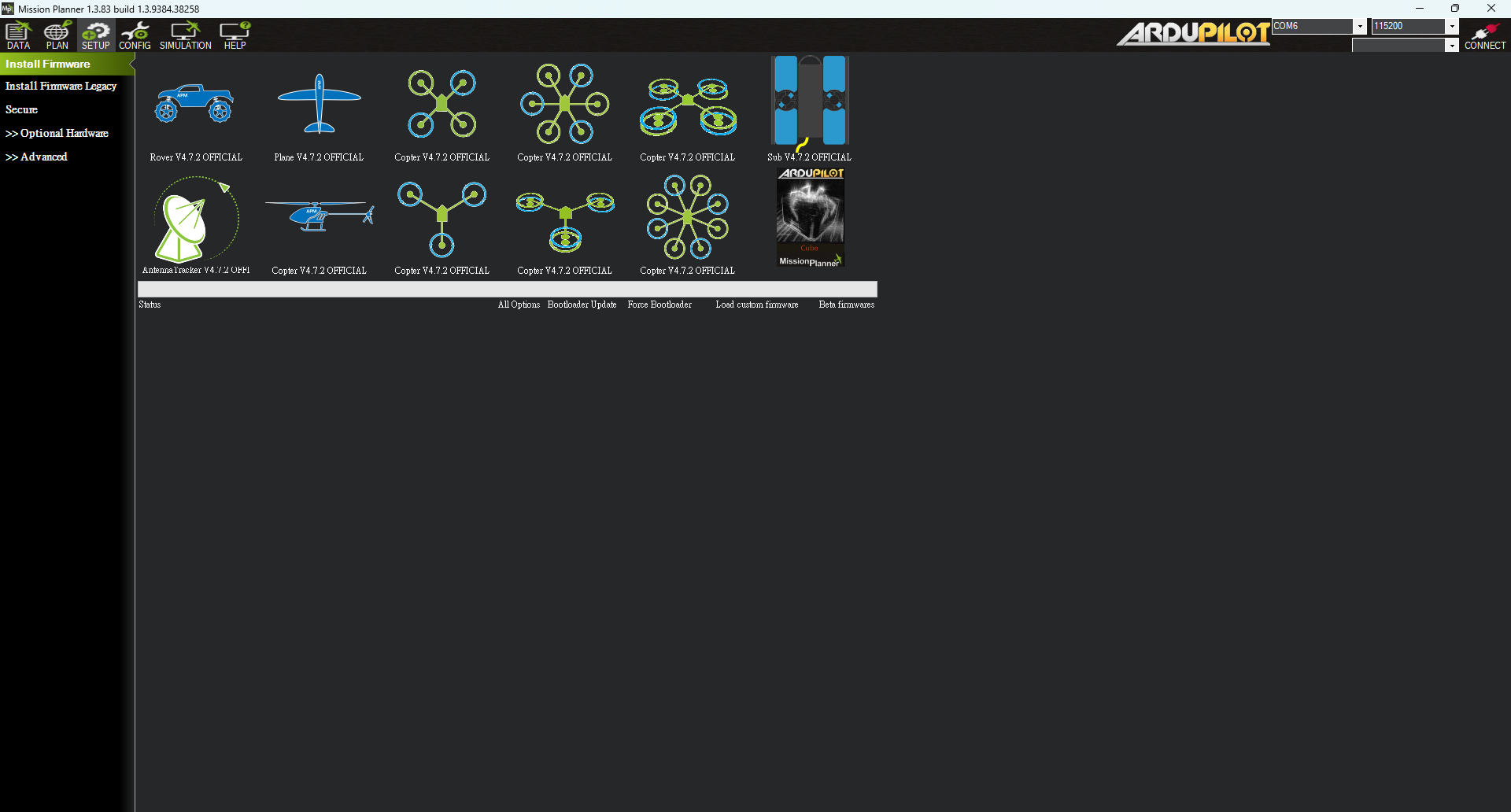
Öffnen Sie Mission Planner, lassen Sie die Bodenkontrollstation unverbunden und wechseln Sie zu „Ersteinrichtung“ → „Firmware-Installation“ (in der englischen Oberfläche **SETUP** → **Install Firmware**).
{% endstep %}
{% step %}
### Firmware für den Fluggerätetyp auswählen
Wählen Sie je nach Fluggerät die Firmware für Multicopter, Flächenflugzeug oder einen anderen passenden Typ und prüfen Sie, dass das Installationsziel der Morakot ist.
{% endstep %}
{% step %}
### Installation ausführen
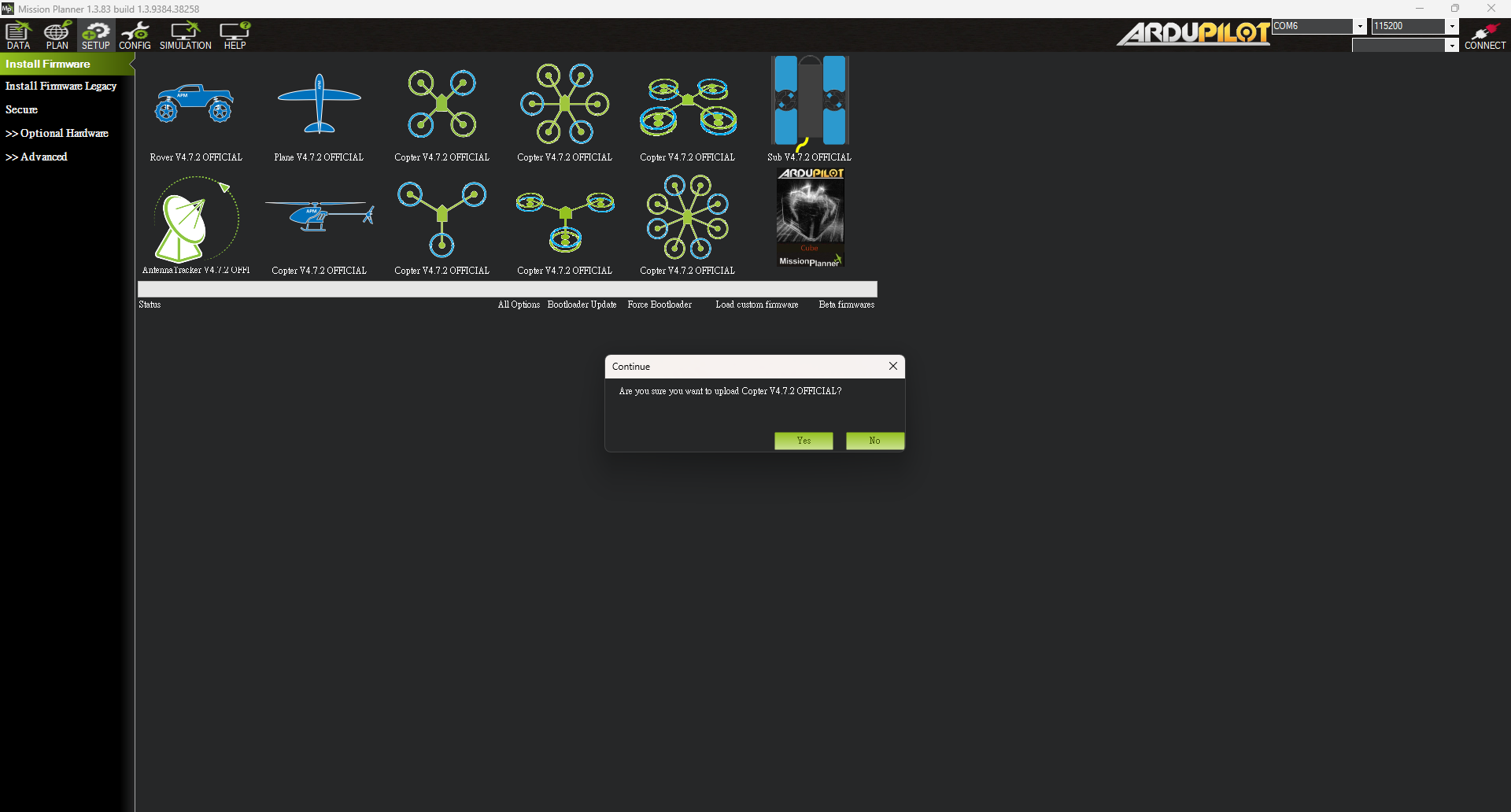
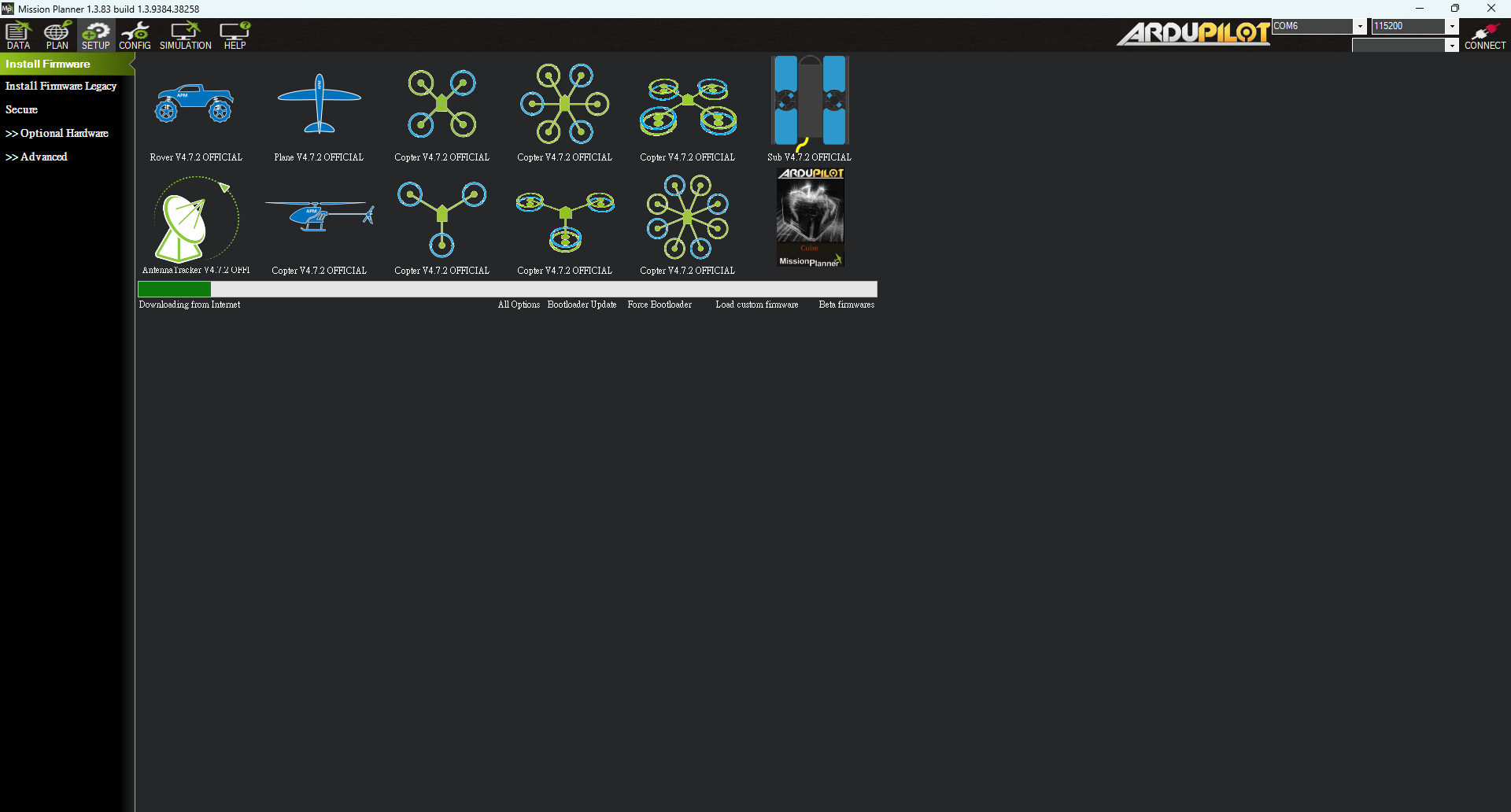
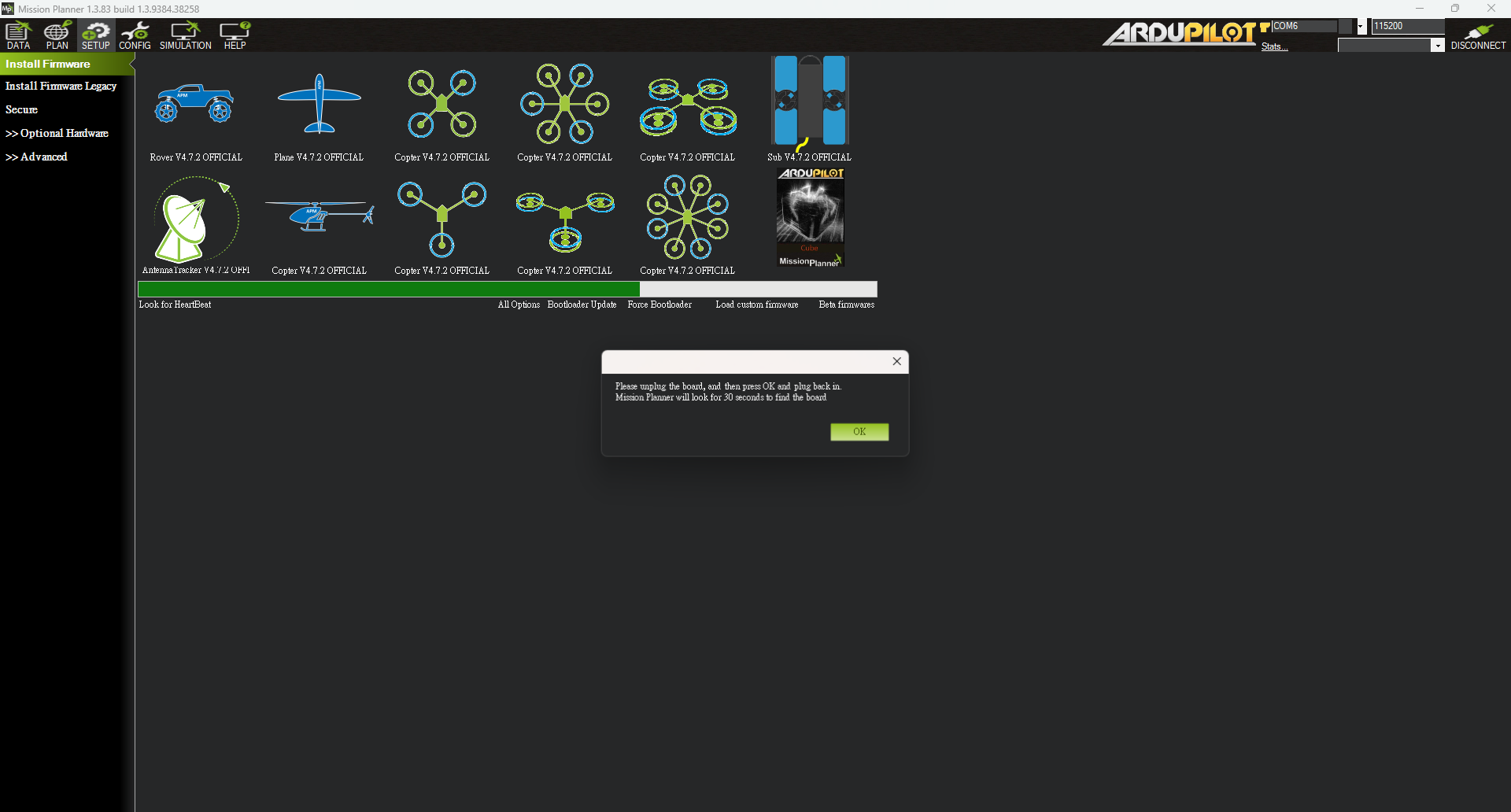
Klicken Sie nach Bestätigung der Auswahl auf Yes, um Download und Installation zu starten. Wenn `Please unplug the board, and then press OK and plug back in.` angezeigt wird, ziehen Sie das USB-Kabel ab, klicken Sie auf **OK** und stecken Sie das USB-Kabel wieder ein (Mission Planner sucht innerhalb von 30 Sekunden nach dem Flugcontroller). Warten Sie, bis das Flashen abgeschlossen ist, verbinden Sie dann den Flugcontroller und prüfen Sie die aktuelle Firmware und den Status der Bodenkontrollstation.
{% endstep %}
{% endstepper %}
## Flashen mit STM32CubeProgrammer
Die Schritte zum Schreiben einer Firmware-Datei in den Flugcontroller über den USB-DFU-Modus finden Sie unter [Flashen mit STM32CubeProgrammer](/taiphoon.com-docs/de/support/knowledge-base/stm32cubeprogrammer.md).
## Weitere Einrichtung
Wechseln Sie zur [Ersteinrichtung](/taiphoon.com-docs/de/firmware/ardupilot/first-setup.md), um Sensorkalibrierung, Ein- und Ausgänge sowie Failsafe-Einstellungen abzuschließen.
Wenn Sie eine bestimmte Version oder Firmware-Datei benötigen, senden Sie eine E-Mail an und geben Sie Flugcontrollermodell und Hardwareversion an.