> For the complete documentation index, see [llms.txt](https://taiphoon-com.gitbook.io/taiphoon.com-docs/llms.txt). Markdown versions of documentation pages are available by appending `.md` to page URLs; this page is available as [Markdown](https://taiphoon-com.gitbook.io/taiphoon.com-docs/ja/esc-firmware/am32/am32-firmware-update.md).
# AM32ファームウェアのオンライン更新
{% stepper %}
{% step %}
### 事前準備とハードウェア要件
1. ハードウェアの準備
* ESC(電子スピードコントローラー): AM32 ファームウェアに対応した MCU を搭載した ESC モジュール。
* フライトコントローラー:Ardupilot を搭載したフライトコントローラー
* バッテリー: リチウムバッテリーまたは可変直流安定化電源
> ⚠️ 安全上の警告: ファームウェアの書き込み、ESC の接続、パラメータの変更を行う前には、必ずモーターからすべてのプロペラ(ブレード)を取り外してください。ファームウェアの書き込み中に設定の混乱が発生すると、モーターが予期せず全速で回転し、機器の重大な損傷や人身事故を引き起こすおそれがあります。
2. AM32 の書き込み環境の準備:Chrome ブラウザーで を開くことをお勧めします
3. ハードウェア配線の確認:ESC とフライトコントローラーのケーブルが接続されていること
4. 電源の接続:バッテリーまたは電源装置を接続します
5. パソコンへの接続:フライトコントローラーの USB ポートをパソコンに接続します
{% endstep %}
{% step %}
### Ardupilot ファームウェアの設定を確認する
地上局を開き、`SERVO_BLH_AUTO` パラメータが 1 に設定されていることを確認します
 {% endstep %}
{% step %}
### フライトコントローラー経由でウェブページに接続する
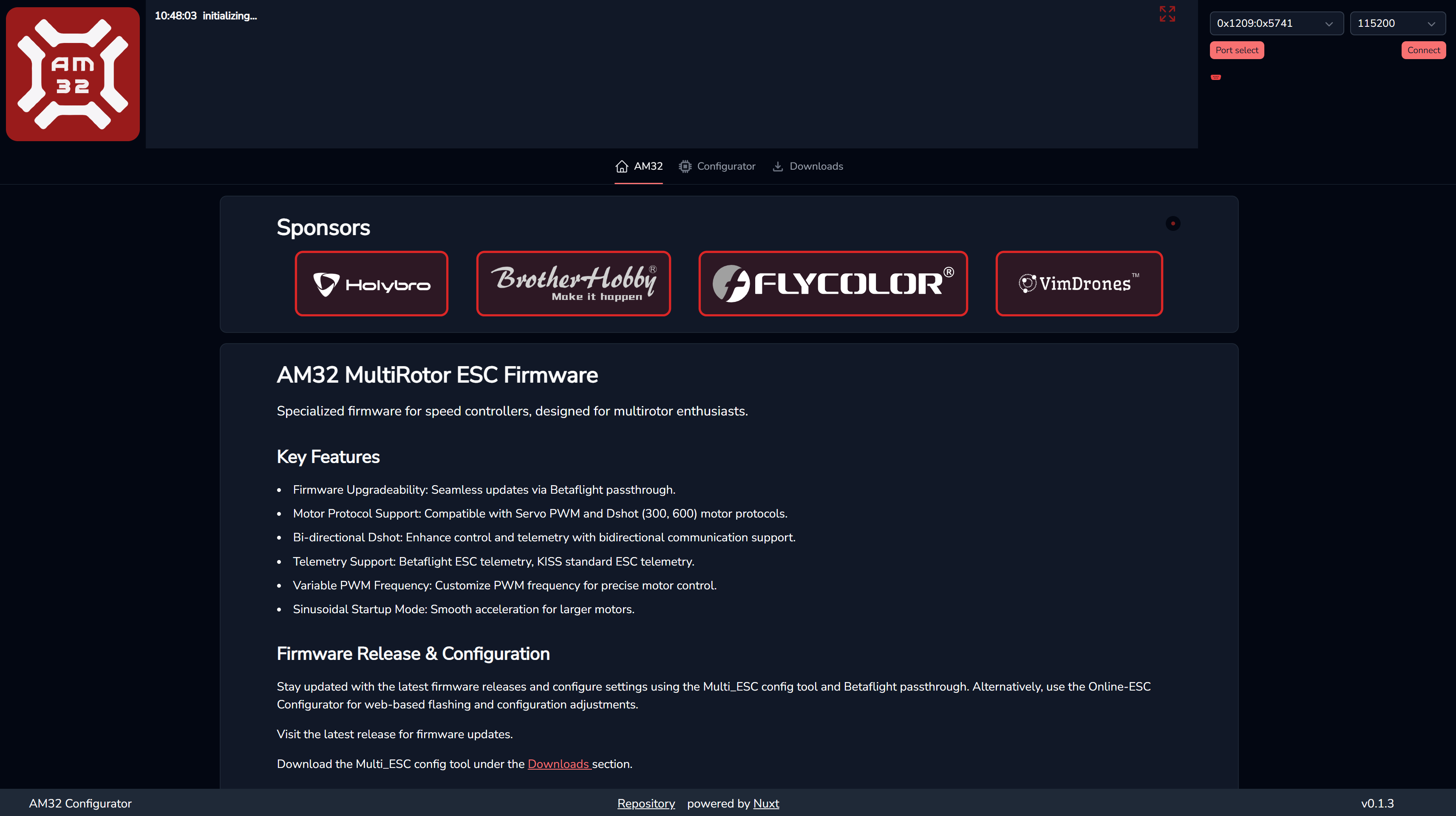
を開くと、次の画面が表示されるはずです
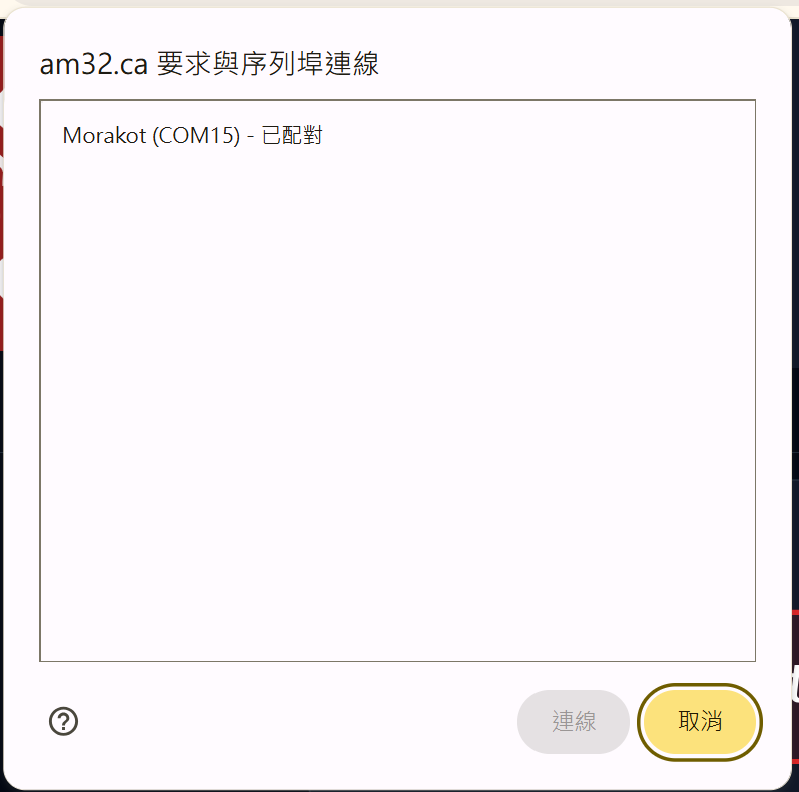
 右上の Port Select をクリックすると選択ウィンドウが表示されるので、フライトコントローラーのシリアルポートをクリックしてから接続を選択します
 画面右上の Connect をクリックします
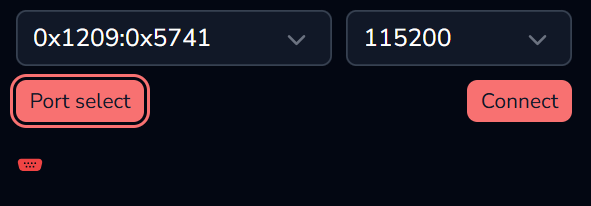 接続に成功すると次の画面が表示されるので、Read をクリックしてパラメータを読み込みます
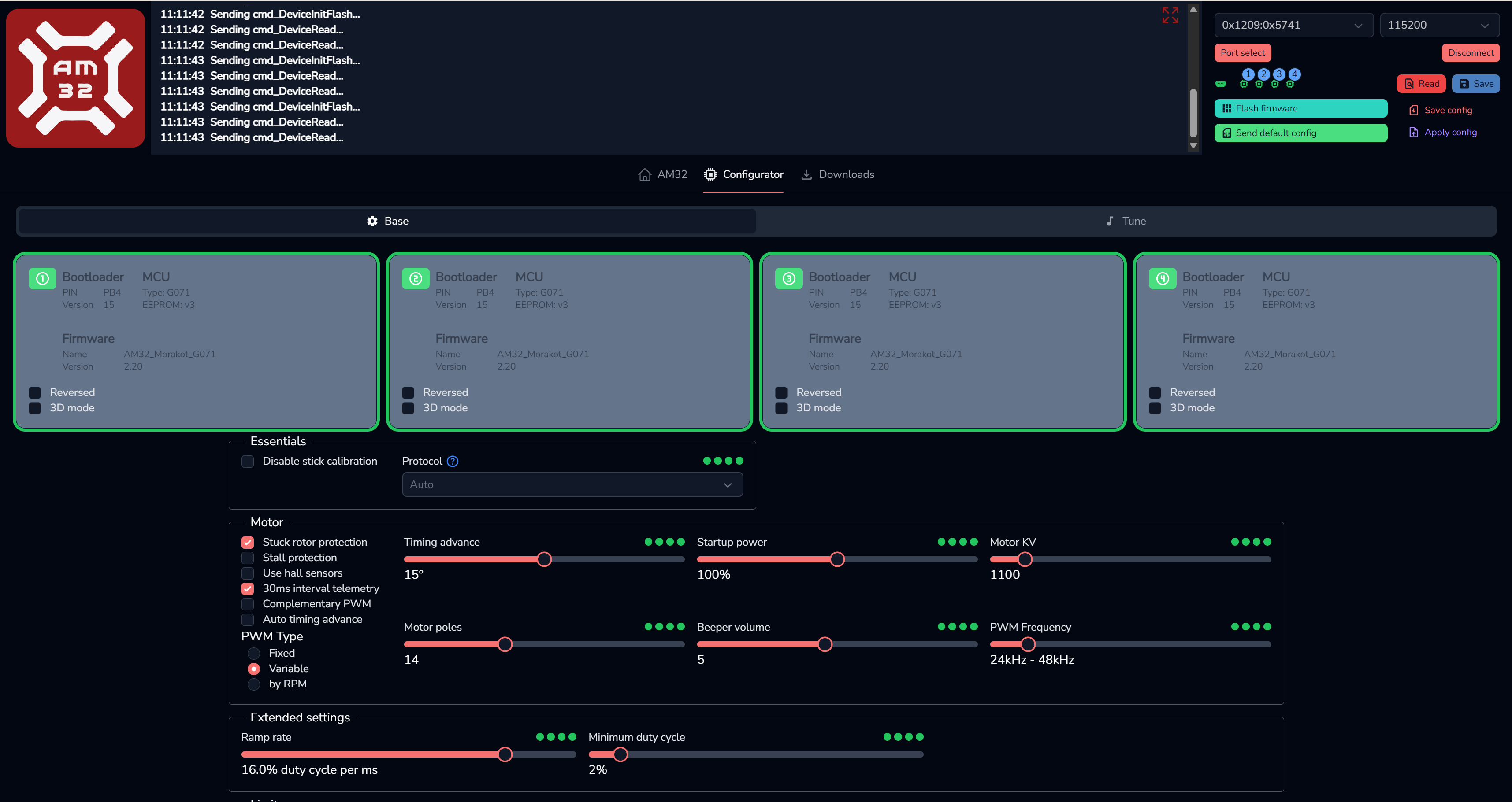
 読み込みが完了すると AM32 のパラメータが表示されます
 {% endstep %}
{% step %}
### AM32 ファームウェアを更新する
画面右上の Flash Firmware をクリックし、Local メニューに切り替えて、書き込む AM32 ファームウェアを選択します
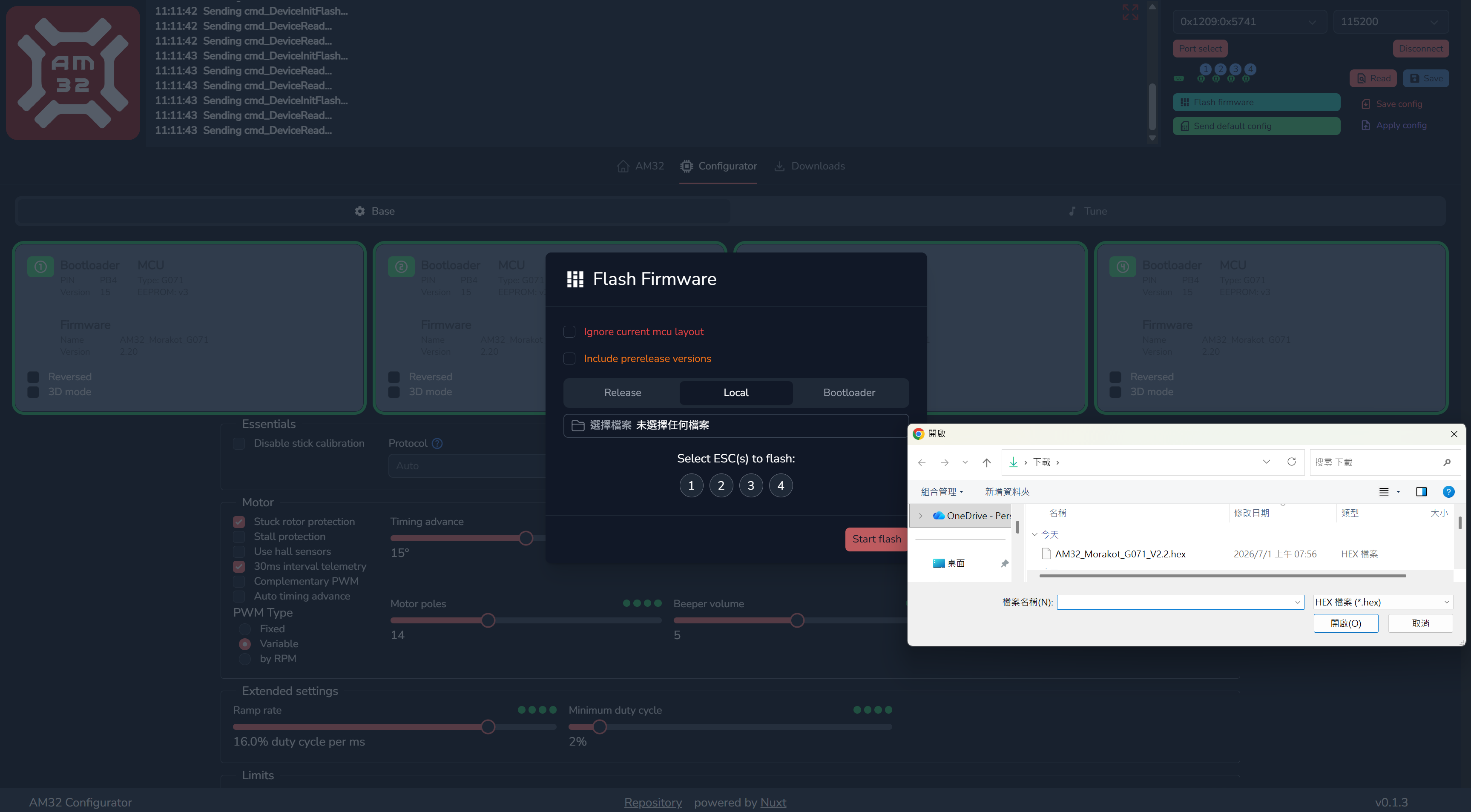 書き込む MCU をクリックすると、書き込み対象の MCU が緑色で表示されます。Start flash をクリックすると書き込みが開始されます。
Start flash を押しても書き込みが始まらない場合は、ignore current mcu layout にチェックを入れてください。独自に修正した AM32 ファームウェアの中には、このオプションを使用しないと書き込めないものがあります
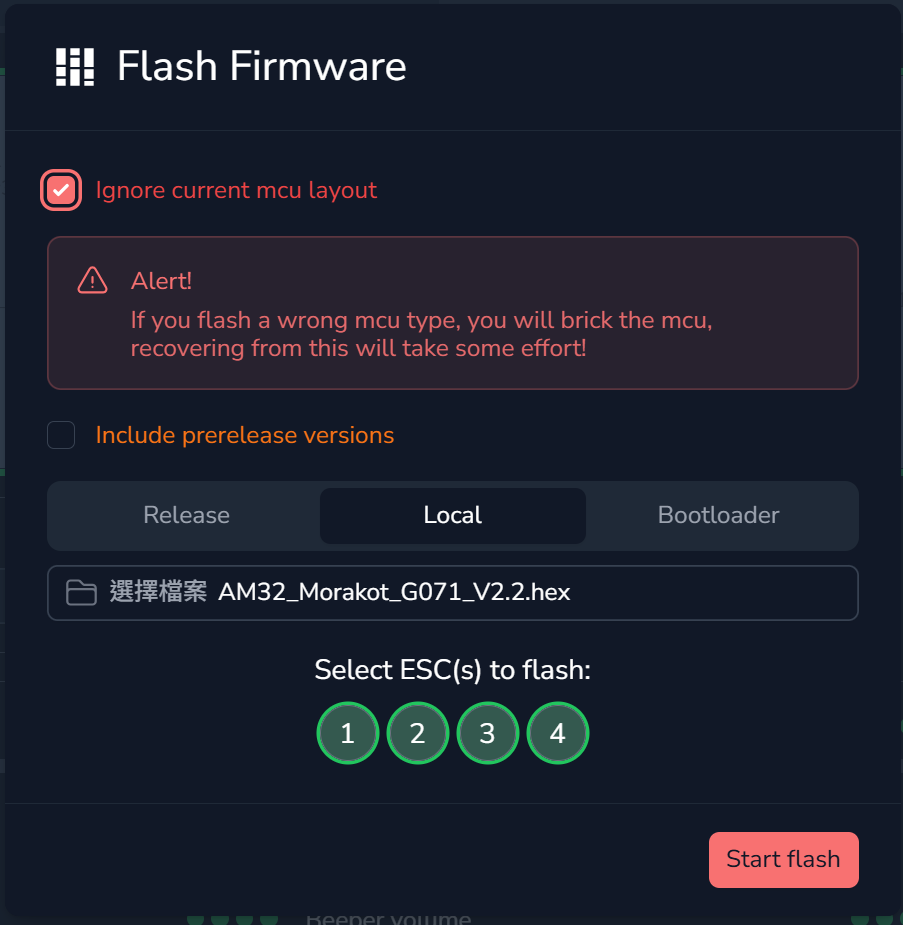 プログレスバーが完了すれば、AM32 ファームウェアの更新は完了です
{% endstep %}
{% endstepper %}