> For the complete documentation index, see [llms.txt](https://taiphoon-com.gitbook.io/taiphoon.com-docs/llms.txt). Markdown versions of documentation pages are available by appending `.md` to page URLs; this page is available as [Markdown](https://taiphoon-com.gitbook.io/taiphoon.com-docs/ja/firmware/betaflight/first-setup/calibration.md).
# 加速度センサーとコンパスのキャリブレーション
**Sensors** ページで加速度センサーとコンパスをキャリブレーションし、次に **CLI** で `trust_mag` を有効にします。
## センサーの確認
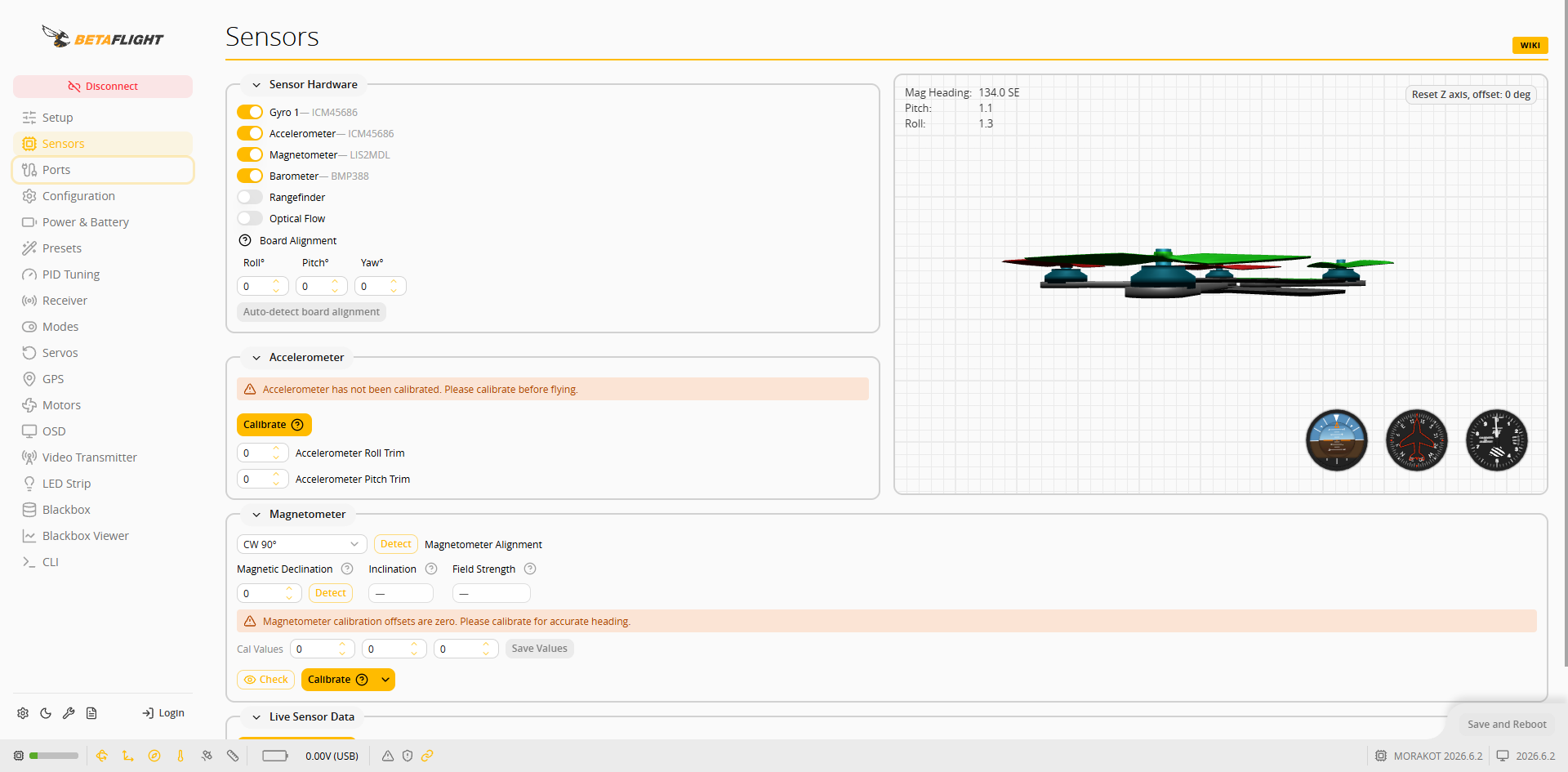
**Sensor Hardware** には検出されたセンサーが表示されます。**Gyro**、**Accelerometer**、**Magnetometer**、**Barometer** が有効になっていることを確認します。**Board Alignment** の Roll、Pitch、Yaw のデフォルトは `0` です。フライトコントローラーを組み立てガイドの向きで取り付けている場合は、デフォルト値のままにします。
 ## 加速度センサーのキャリブレーション
1. 機体を水平な面に置き、静止させます。
2. **Accelerometer** セクションで **Calibrate** を押すと、ボタンに `Calibrating...` と表示されます。
3. 完了すると、`Accelerometer has not been calibrated. Please calibrate before flying.` の警告が消えます。
## 加速度センサーのキャリブレーション
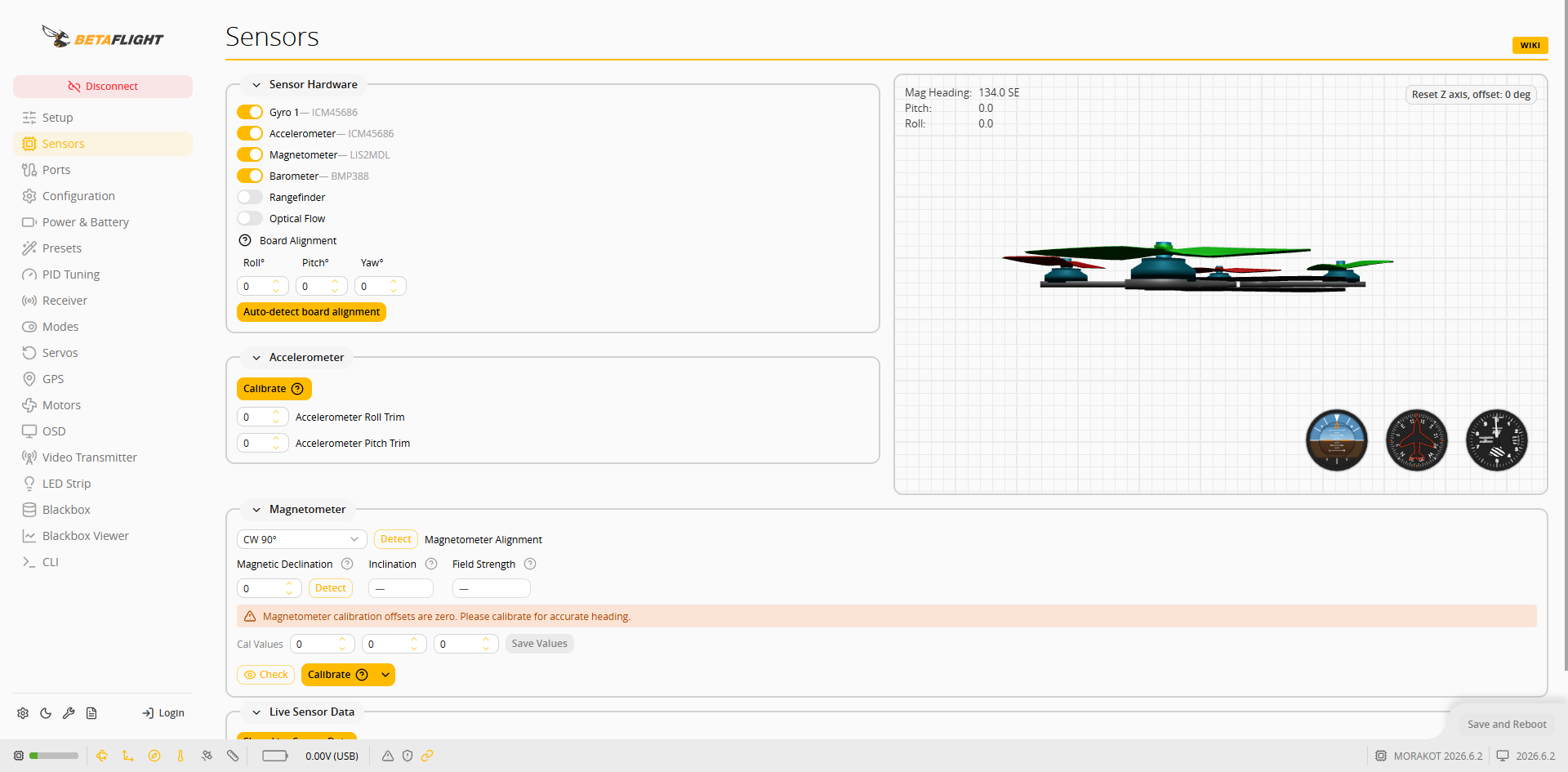
1. 機体を水平な面に置き、静止させます。
2. **Accelerometer** セクションで **Calibrate** を押すと、ボタンに `Calibrating...` と表示されます。
3. 完了すると、`Accelerometer has not been calibrated. Please calibrate before flying.` の警告が消えます。
 ## コンパスのキャリブレーション
{% hint style="warning" %}
パソコン、金属製の机、その他の磁気干渉源から離れてからキャリブレーションしてください。磁気干渉があると、キャリブレーションの品質(Quality)が低下します。
{% endhint %}
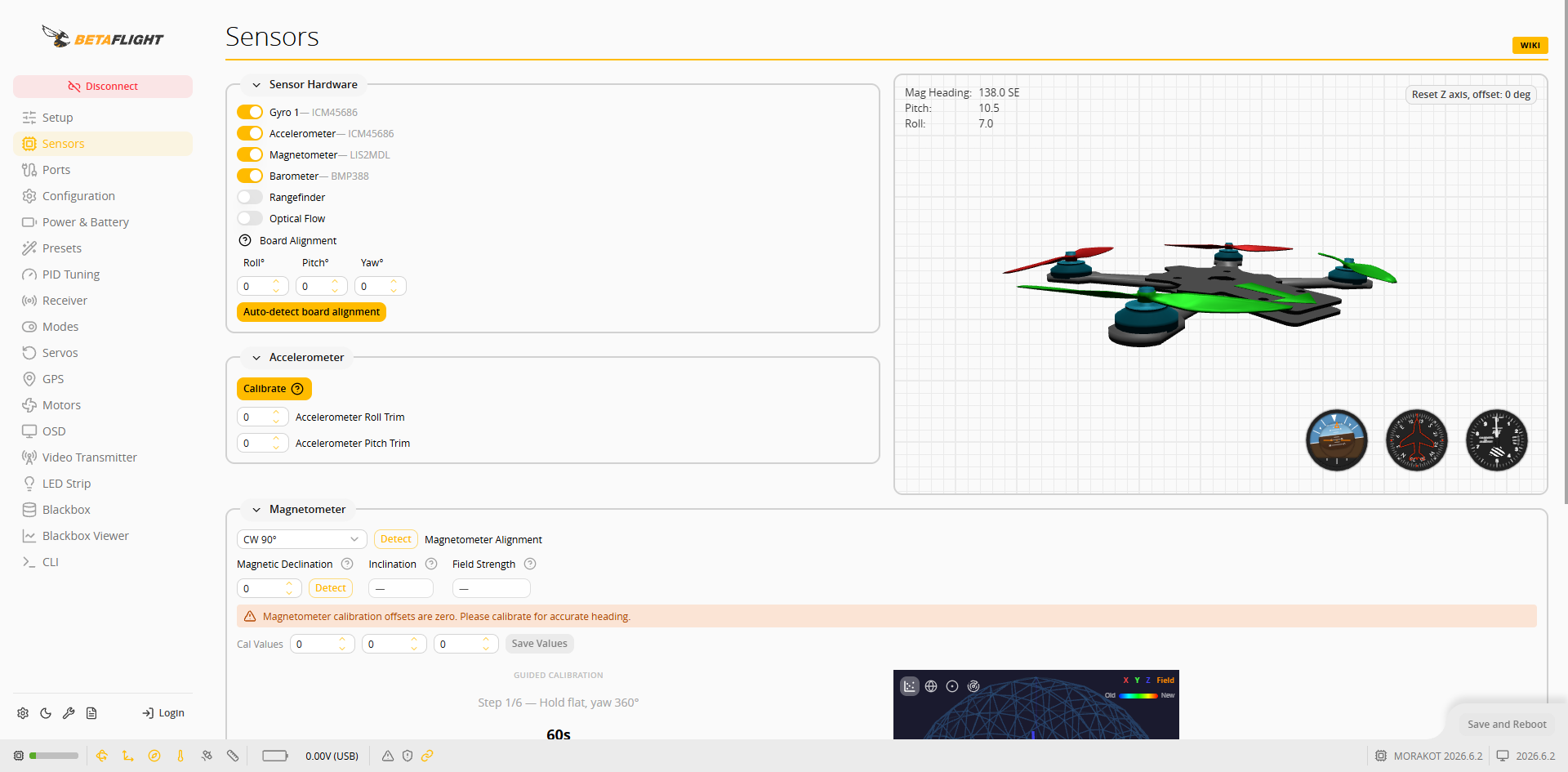
1. **Magnetometer** セクションで **Calibrate** を押し、ガイド付きキャリブレーション(**GUIDED CALIBRATION**)を開始します。
2. 画面の指示に従って 6 つのステップを完了します。各ステップでは、カウントダウンの時間内に、指定された姿勢で機体を 1 回転(yaw 360°)させます。例:
* `Step 1/6 — Hold flat, yaw 360°`:機体を水平に置いて回転させます。
* `Step 2/6 — Flip inverted, yaw 360°`:機体を裏返して下向きにし、回転させます。
* `Step 5/6 — Left side up, yaw 360°`、`Step 6/6 — Right side up, yaw 360°`:左側面、右側面を上にして回転させます。
## コンパスのキャリブレーション
{% hint style="warning" %}
パソコン、金属製の机、その他の磁気干渉源から離れてからキャリブレーションしてください。磁気干渉があると、キャリブレーションの品質(Quality)が低下します。
{% endhint %}
1. **Magnetometer** セクションで **Calibrate** を押し、ガイド付きキャリブレーション(**GUIDED CALIBRATION**)を開始します。
2. 画面の指示に従って 6 つのステップを完了します。各ステップでは、カウントダウンの時間内に、指定された姿勢で機体を 1 回転(yaw 360°)させます。例:
* `Step 1/6 — Hold flat, yaw 360°`:機体を水平に置いて回転させます。
* `Step 2/6 — Flip inverted, yaw 360°`:機体を裏返して下向きにし、回転させます。
* `Step 5/6 — Left side up, yaw 360°`、`Step 6/6 — Right side up, yaw 360°`:左側面、右側面を上にして回転させます。
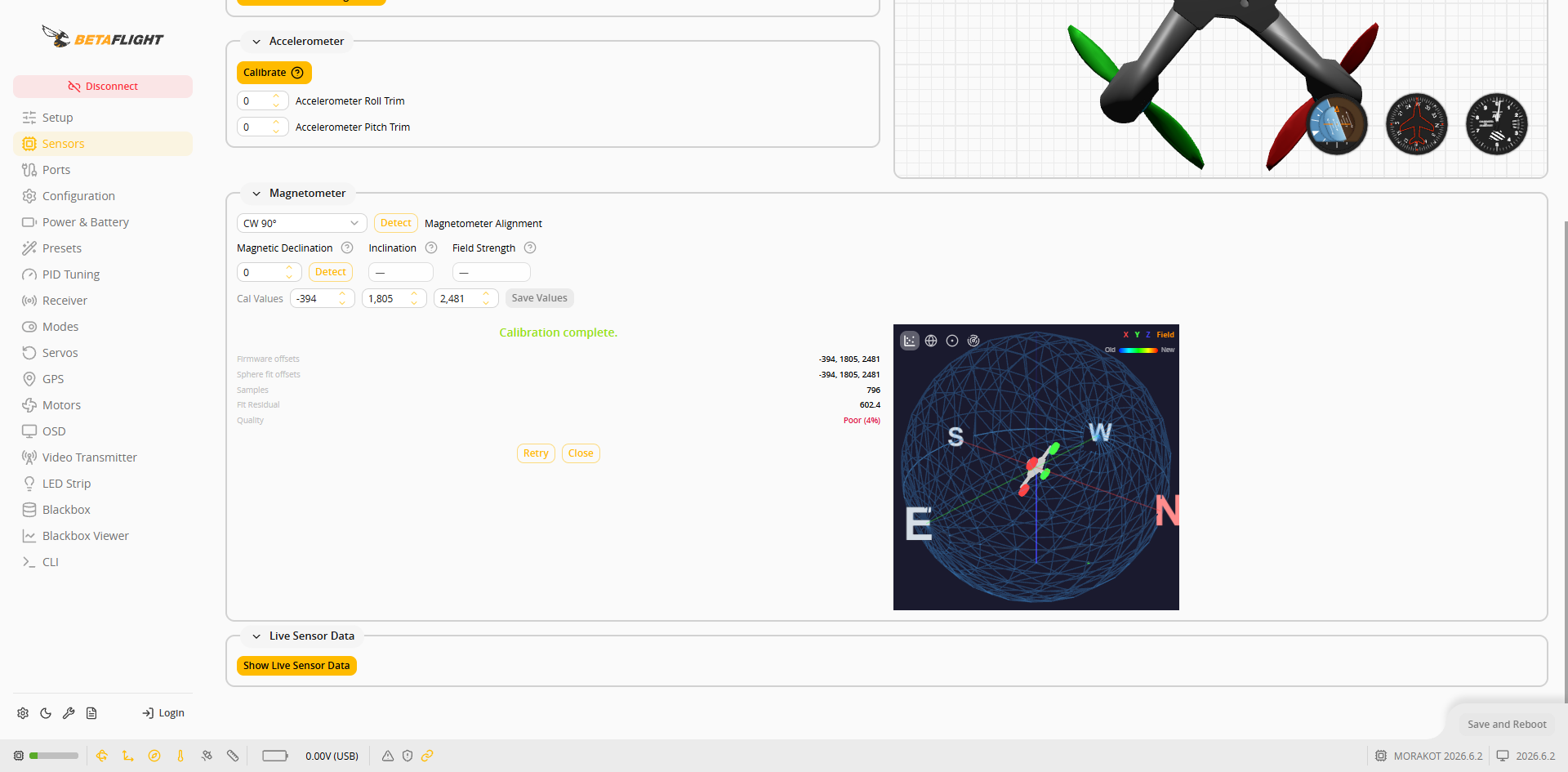
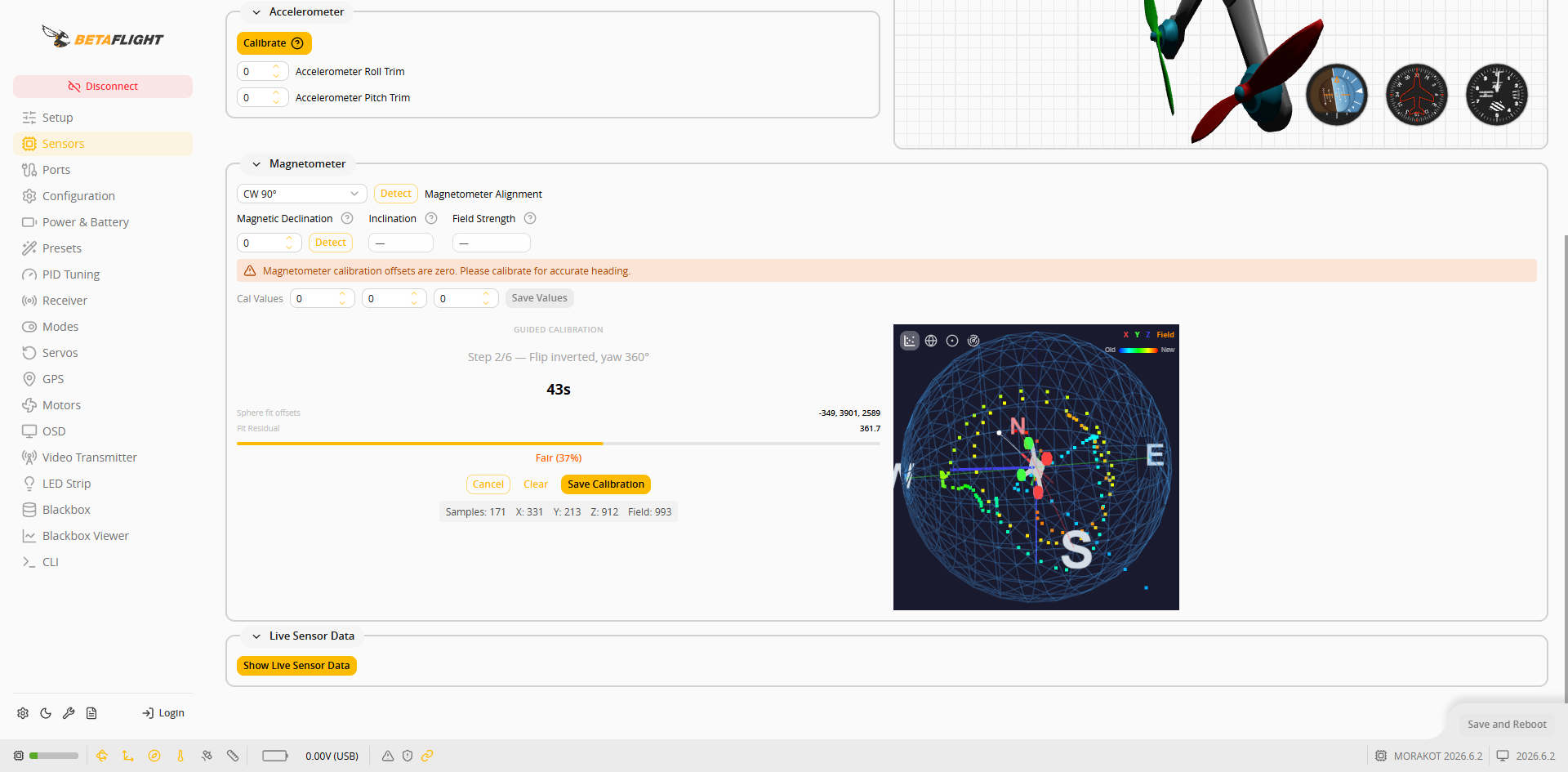 3. 完了すると `Calibration complete.` と表示され、**Firmware offsets**、**Sphere fit offsets**、**Samples**、**Fit Residual**、**Quality** が一覧表示されます。品質が悪い場合は **Retry** を押して再度キャリブレーションし、完了したら **Close** を押します。
 ## trust\_mag を有効にする
Morakot の Betaflight ファームウェアのデフォルトは `trust_mag = OFF` です。この場合、コンパスは機首方位のソースとして使用されず、キャリブレーション済みであっても、起動時の機首の向きは常に 0°(真北)として扱われます。コンパスのキャリブレーションに問題がないことを確認してから、CLI で `trust_mag` を有効にします。
{% hint style="warning" %}
CLI でコマンドを入力する前に、バッテリーを外してください。CLI タブから移動するか **Disconnect** を押すと、App が `exit` を送信してフライトコントローラーが再起動し、保存していない変更は失われます。
{% endhint %}
```
set trust_mag = ON
save
```
1. 左側の **CLI** をクリックします。
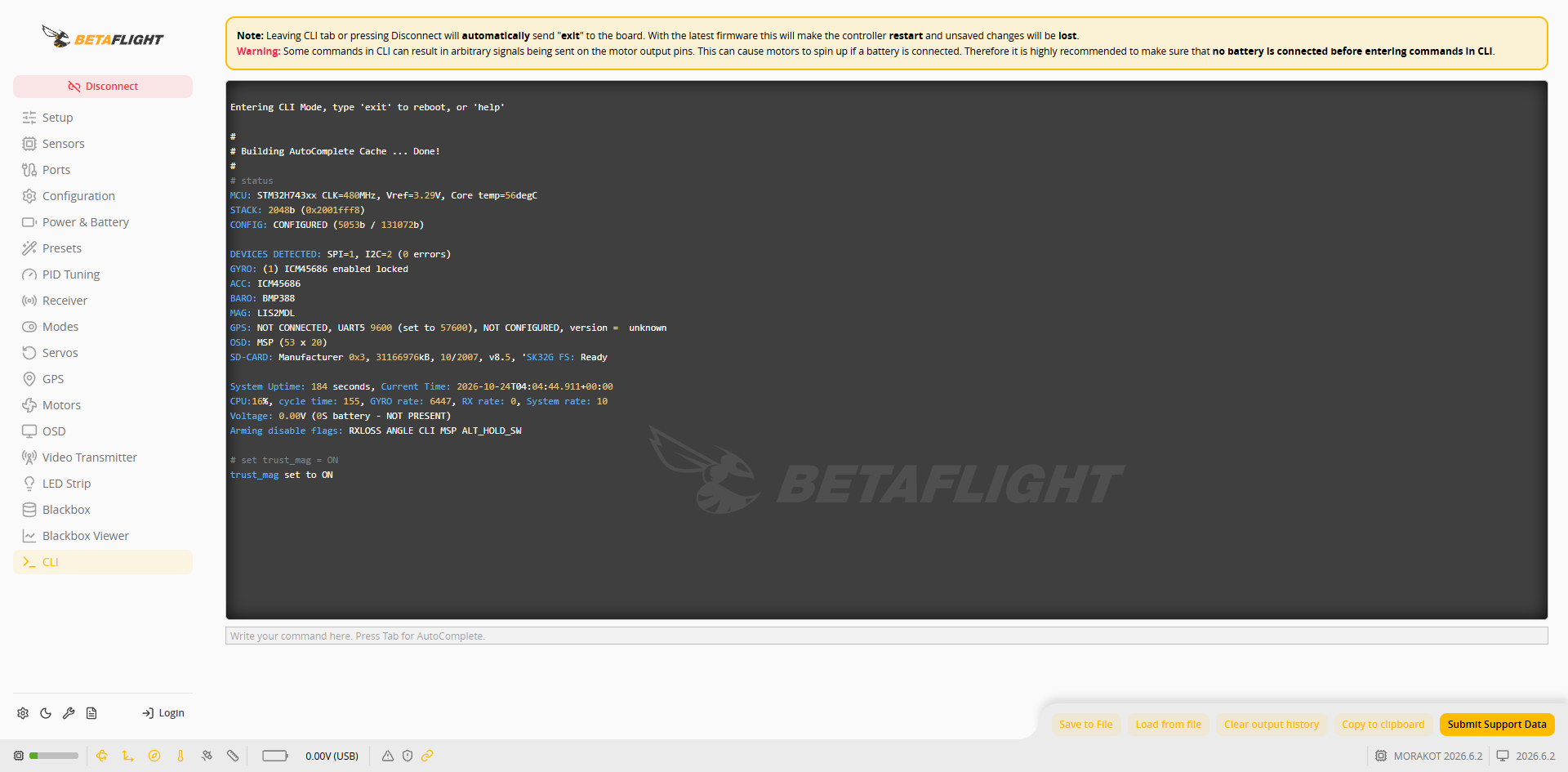
2. `set trust_mag = ON` を入力して Enter を押すと、画面に `trust_mag set to ON` と表示されます。
## trust\_mag を有効にする
Morakot の Betaflight ファームウェアのデフォルトは `trust_mag = OFF` です。この場合、コンパスは機首方位のソースとして使用されず、キャリブレーション済みであっても、起動時の機首の向きは常に 0°(真北)として扱われます。コンパスのキャリブレーションに問題がないことを確認してから、CLI で `trust_mag` を有効にします。
{% hint style="warning" %}
CLI でコマンドを入力する前に、バッテリーを外してください。CLI タブから移動するか **Disconnect** を押すと、App が `exit` を送信してフライトコントローラーが再起動し、保存していない変更は失われます。
{% endhint %}
```
set trust_mag = ON
save
```
1. 左側の **CLI** をクリックします。
2. `set trust_mag = ON` を入力して Enter を押すと、画面に `trust_mag set to ON` と表示されます。
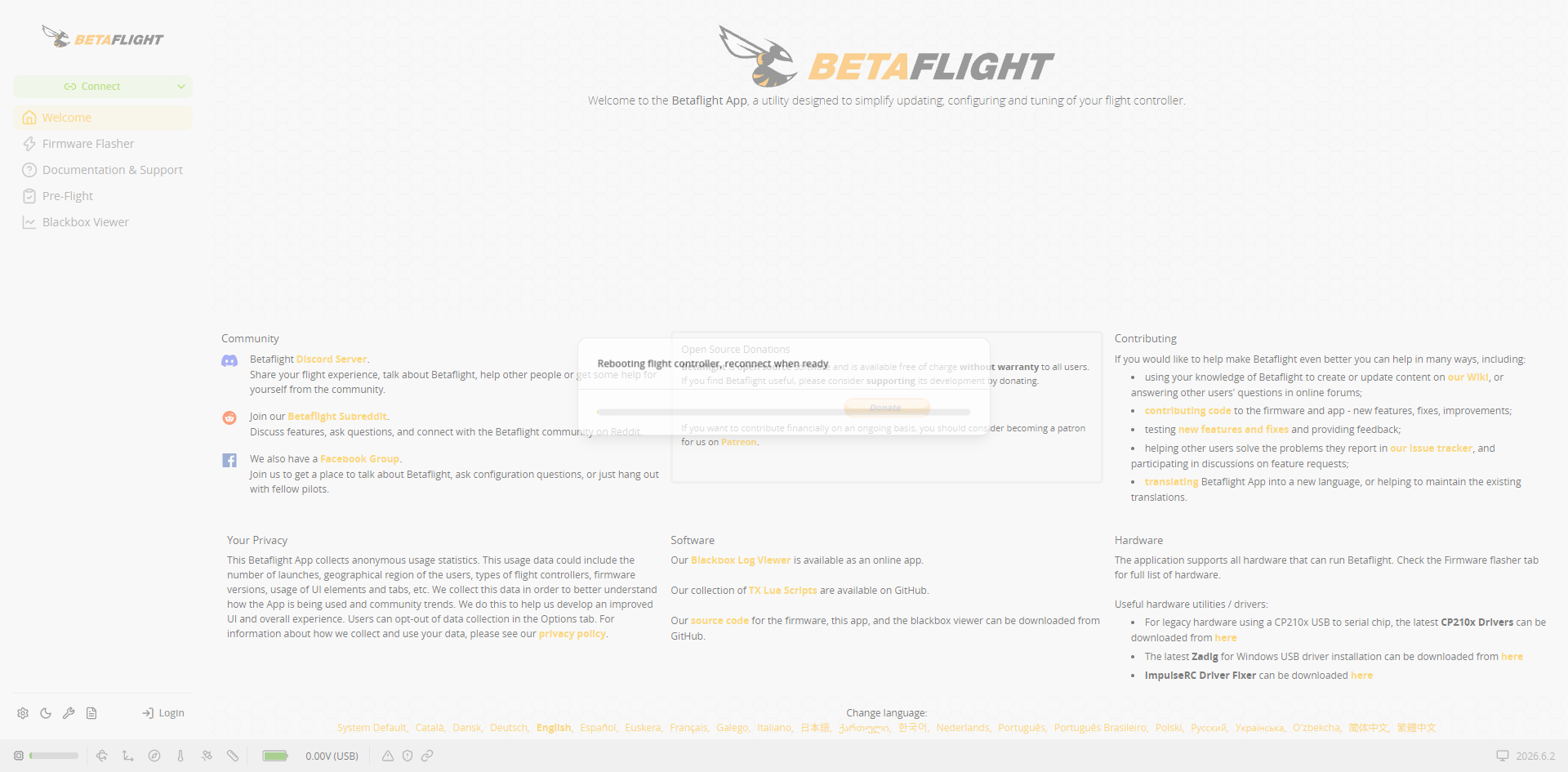
 3. `save` を入力して Enter を押します。フライトコントローラーが再起動し、App はウェルカムページに戻って `Rebooting flight controller, reconnect when ready` と表示されるので、再接続します。
 再起動後、機首方位は数秒以内に実際の磁北の方向に収束します。