> For the complete documentation index, see [llms.txt](https://taiphoon-com.gitbook.io/taiphoon.com-docs/llms.txt). Markdown versions of documentation pages are available by appending `.md` to page URLs; this page is available as [Markdown](https://taiphoon-com.gitbook.io/taiphoon.com-docs/th/firmware/ardupilot/flash-autopilot.md).
# การแฟลชเฟิร์มแวร์
Morakot มี ArduPilot ติดตั้งมาจากโรงงานแล้ว หากต้องการเปลี่ยนหรืออัปเดต ArduPilot ให้ใช้ฟังก์ชันติดตั้งเฟิร์มแวร์ของ Mission Planner
## ก่อนเริ่ม
* ตรวจสอบรุ่นตัวควบคุมการบิน เวอร์ชันฮาร์ดแวร์ และเฟิร์มแวร์ประเภทอากาศยานที่จะติดตั้ง
* ดาวน์โหลดและติดตั้ง Mission Planner จาก [หน้าดาวน์โหลด Mission Planner](https://firmware.ardupilot.org/Tools/MissionPlanner/)
* เชื่อมต่อตัวควบคุมการบินกับคอมพิวเตอร์ผ่าน USB
{% hint style="warning" %}
ถอดใบพัดออกก่อนแฟลช ระหว่างแฟลชให้คงการเชื่อมต่อ USB และการจ่ายไฟไว้ และรอจนกว่าโปรแกรมจะทำงานเสร็จ
{% endhint %}
{% stepper %}
{% step %}
### เปิดการติดตั้งเฟิร์มแวร์
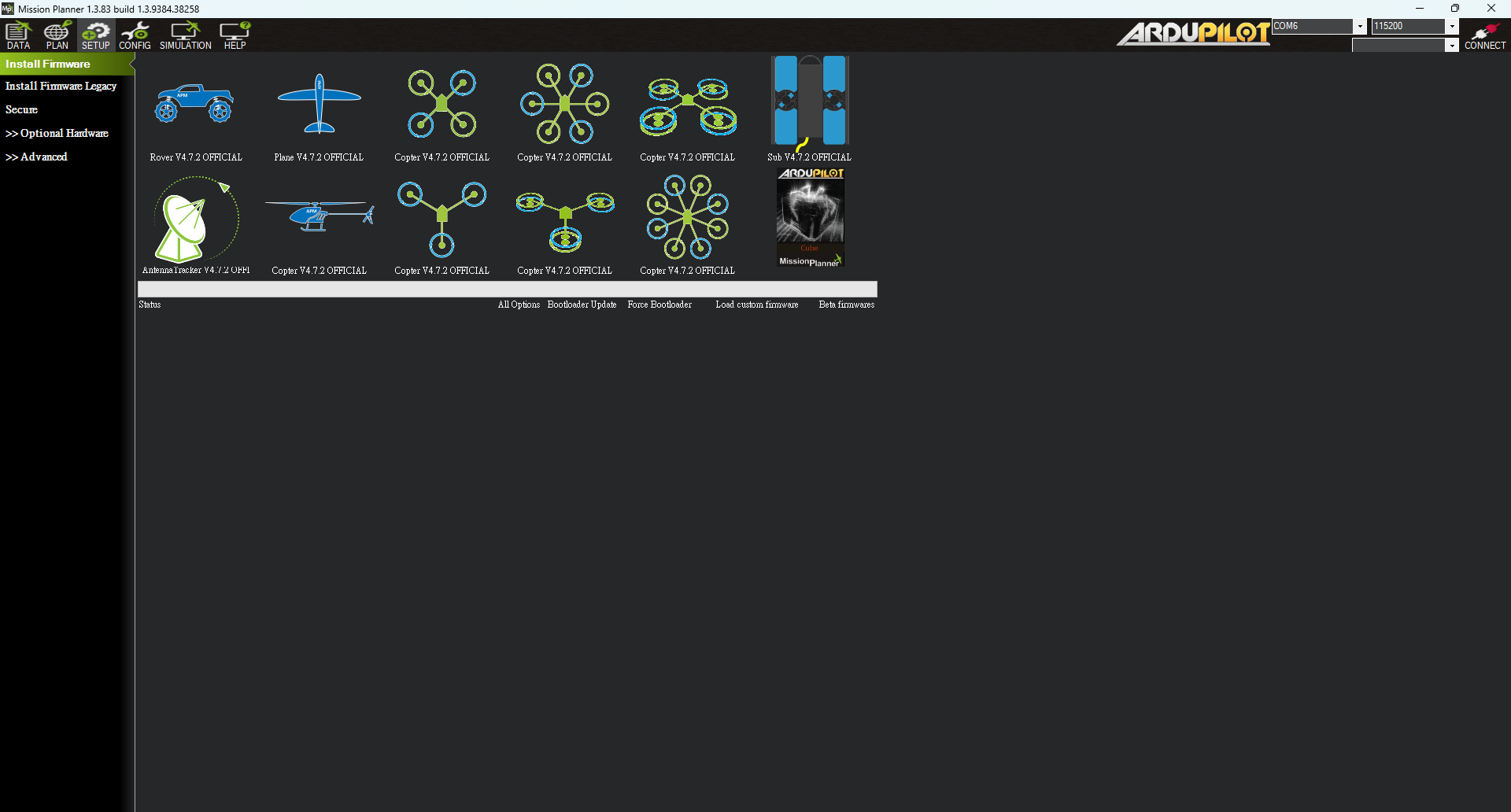
เปิด Mission Planner โดยยังไม่เชื่อมต่อกับสถานีควบคุมภาคพื้นดิน แล้วเข้าสู่「การตั้งค่าเริ่มต้น」→「การติดตั้งเฟิร์มแวร์」(ในอินเทอร์เฟซภาษาอังกฤษคือ **SETUP** → **Install Firmware**)
 {% endstep %}
{% step %}
### เลือกเฟิร์มแวร์ประเภทอากาศยาน
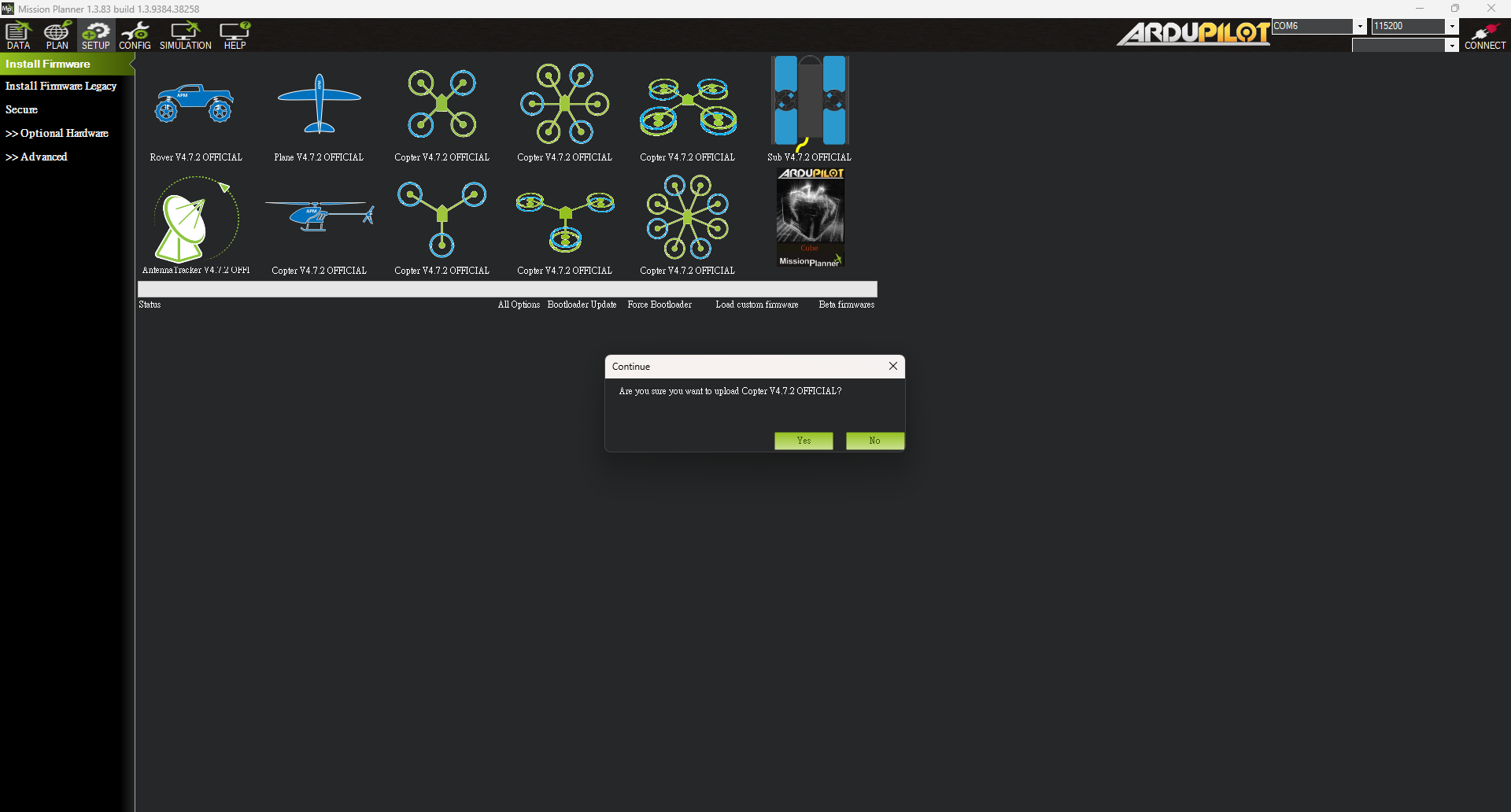
เลือกเฟิร์มแวร์สำหรับมัลติโรเตอร์ เครื่องบินปีกตรึง หรือประเภทอื่นที่ตรงกับตัวโดรน และตรวจสอบว่าอุปกรณ์ที่จะติดตั้งคือ Morakot
{% endstep %}
{% step %}
### เลือกเฟิร์มแวร์ประเภทอากาศยาน
เลือกเฟิร์มแวร์สำหรับมัลติโรเตอร์ เครื่องบินปีกตรึง หรือประเภทอื่นที่ตรงกับตัวโดรน และตรวจสอบว่าอุปกรณ์ที่จะติดตั้งคือ Morakot
 {% endstep %}
{% step %}
### ดำเนินการติดตั้ง
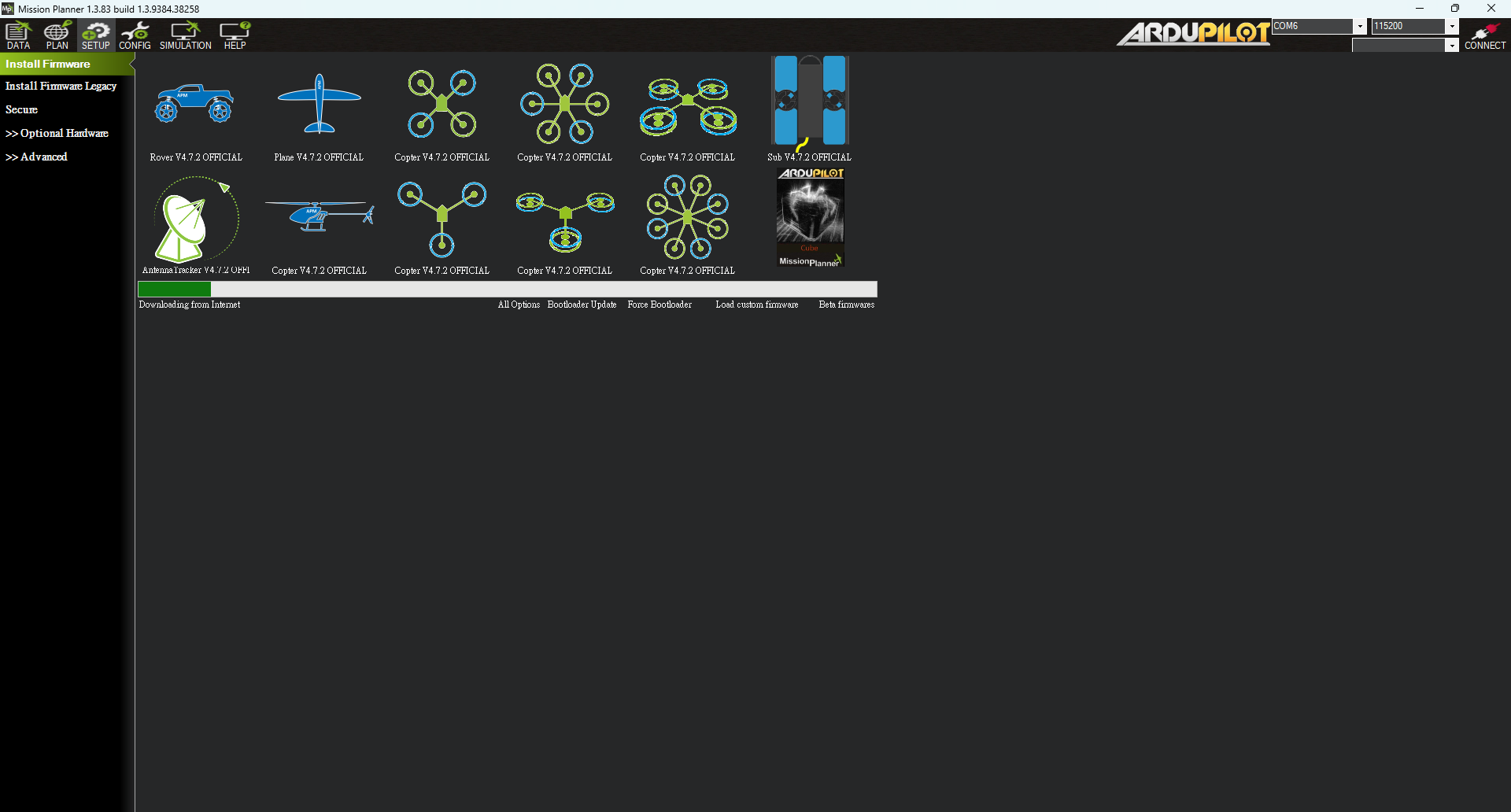
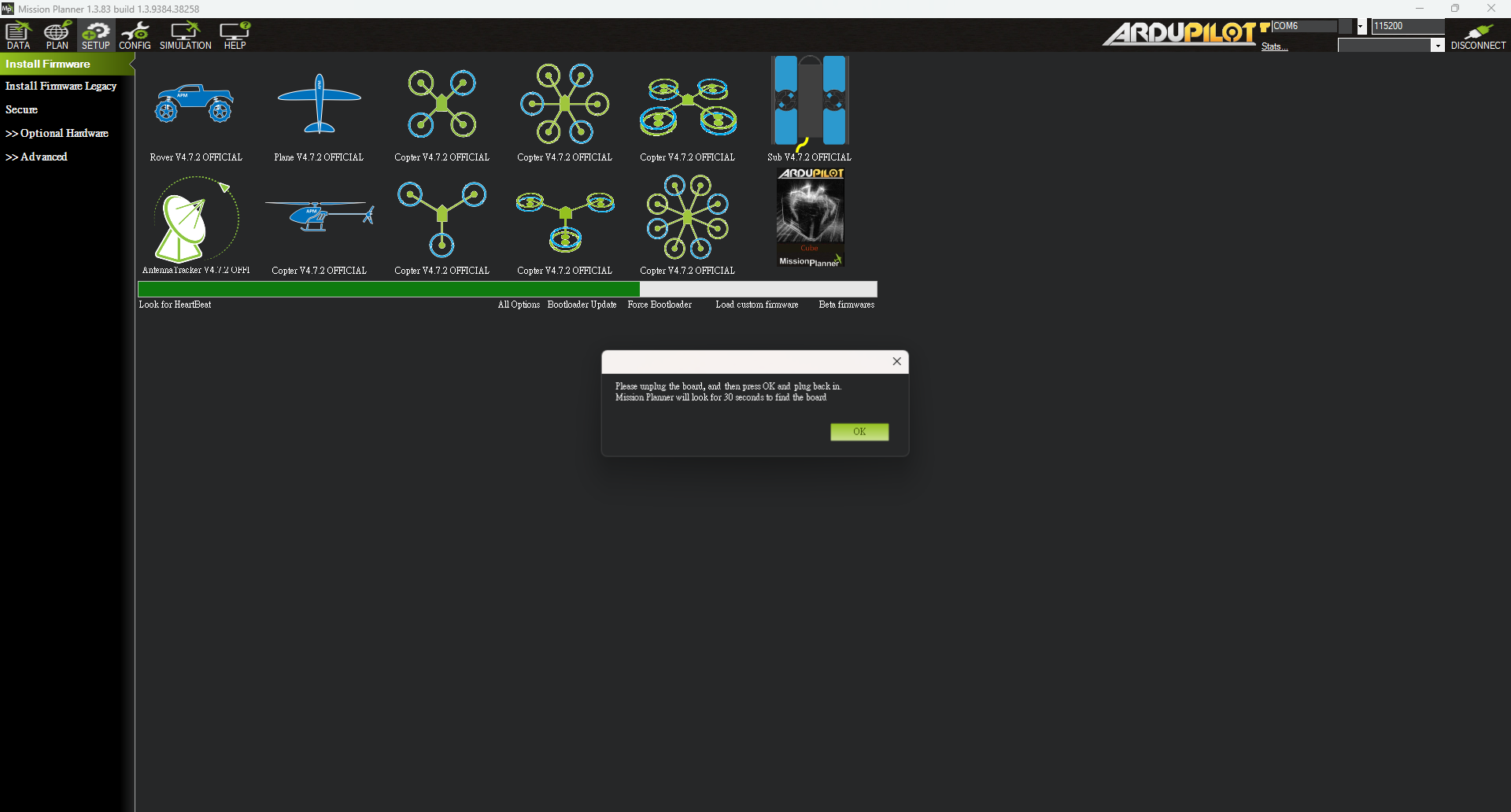
เมื่อยืนยันการเลือกแล้ว ให้กด Yes เพื่อเริ่มดาวน์โหลดและติดตั้ง เมื่อปรากฏข้อความ `Please unplug the board, and then press OK and plug back in.` ให้ถอด USB ออก กด **OK** แล้วเสียบ USB กลับเข้าไปใหม่ (Mission Planner จะค้นหาตัวควบคุมการบินภายใน 30 วินาที) รอจนการแฟลชเสร็จสิ้น จากนั้นเชื่อมต่อตัวควบคุมการบิน และตรวจสอบเฟิร์มแวร์ปัจจุบันและสถานะของสถานีควบคุมภาคพื้นดิน
{% endstep %}
{% step %}
### ดำเนินการติดตั้ง
เมื่อยืนยันการเลือกแล้ว ให้กด Yes เพื่อเริ่มดาวน์โหลดและติดตั้ง เมื่อปรากฏข้อความ `Please unplug the board, and then press OK and plug back in.` ให้ถอด USB ออก กด **OK** แล้วเสียบ USB กลับเข้าไปใหม่ (Mission Planner จะค้นหาตัวควบคุมการบินภายใน 30 วินาที) รอจนการแฟลชเสร็จสิ้น จากนั้นเชื่อมต่อตัวควบคุมการบิน และตรวจสอบเฟิร์มแวร์ปัจจุบันและสถานะของสถานีควบคุมภาคพื้นดิน
 {% endstep %}
{% endstepper %}
## แฟลชด้วย STM32CubeProgrammer
ขั้นตอนการเขียนไฟล์เฟิร์มแวร์ลงในตัวควบคุมการบินผ่านโหมด USB DFU ดูได้ที่ [การแฟลชด้วย STM32CubeProgrammer](/taiphoon.com-docs/th/support/knowledge-base/stm32cubeprogrammer.md)
## การตั้งค่าต่อเนื่อง
ไปที่ [การตั้งค่าครั้งแรก](/taiphoon.com-docs/th/firmware/ardupilot/first-setup.md) เพื่อดำเนินการปรับเทียบเซนเซอร์ ตั้งค่าอินพุตเอาต์พุต และระบบป้องกันความล้มเหลว (Failsafe) ให้เสร็จสมบูรณ์
หากต้องการเวอร์ชันหรือไฟล์เฟิร์มแวร์ที่ระบุ โปรดส่งอีเมลไปที่ พร้อมระบุรุ่นตัวควบคุมการบินและเวอร์ชันฮาร์ดแวร์
{% endstep %}
{% endstepper %}
## แฟลชด้วย STM32CubeProgrammer
ขั้นตอนการเขียนไฟล์เฟิร์มแวร์ลงในตัวควบคุมการบินผ่านโหมด USB DFU ดูได้ที่ [การแฟลชด้วย STM32CubeProgrammer](/taiphoon.com-docs/th/support/knowledge-base/stm32cubeprogrammer.md)
## การตั้งค่าต่อเนื่อง
ไปที่ [การตั้งค่าครั้งแรก](/taiphoon.com-docs/th/firmware/ardupilot/first-setup.md) เพื่อดำเนินการปรับเทียบเซนเซอร์ ตั้งค่าอินพุตเอาต์พุต และระบบป้องกันความล้มเหลว (Failsafe) ให้เสร็จสมบูรณ์
หากต้องการเวอร์ชันหรือไฟล์เฟิร์มแวร์ที่ระบุ โปรดส่งอีเมลไปที่ พร้อมระบุรุ่นตัวควบคุมการบินและเวอร์ชันฮาร์ดแวร์